


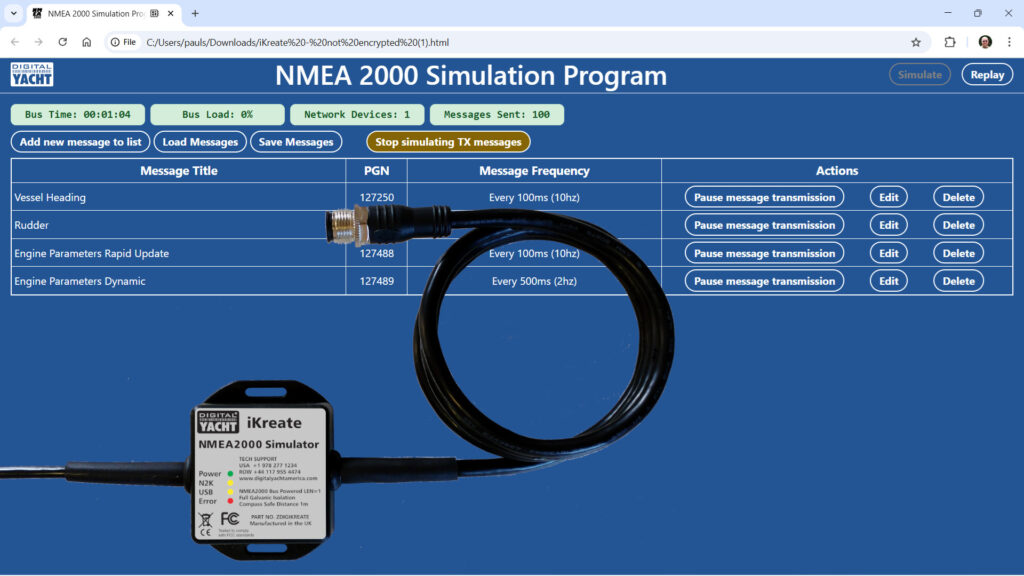
Le mois dernier, nous avons lancé la toute première application d’affichage des données NMEA2000 multiplateforme au monde, accessible depuis un navigateur. Ce mois-ci, nous sommes heureux d’annoncer le lancement d’un nouveau produit complémentaire : iKreate , capable de simuler toutes les données NMEA2000 (PGN) que vous souhaitez générer.
Pour tous ceux qui conçoivent, fabriquent ou installent des équipements électroniques maritimes, la possibilité de simuler ou de rejouer des données NMEA2000 représente un véritable atout. Cela permet d’accélérer le développement logiciel, de démontrer des appareils compatibles NMEA2000 ou encore de diagnostiquer plus efficacement les problèmes réseau.
Avec un nombre croissant de bateaux modernes intégrant un réseau NMEA2000 au cœur de leur système de navigation, disposer d’outils adaptés pour analyser les équipements et les données du réseau en cas d’anomalie devient indispensable.
Le simulateur iKreate se compose d’une nouvelle interface USB et d’une application web HTML5. Il est capable de générer un nombre illimité de PGN NMEA2000 ou de rejouer des fichiers journaux contenant des données réelles issues de n’importe quel réseau NMEA2000, toutes marques confondues.
La première application au monde de simulation de données NMEA 2000 multiplateforme basée sur un navigateur

Tout comme notre logiciel d’affichage des données NMEA 2000, le nouveau simulateur iKreate adopte une approche innovante, il s’agit de la première application de simulation NMEA2000 multiplateforme au monde, basée sur un navigateur. Elle fonctionne sous Windows, Linux, macOS et Raspbian. Aucune installation n’est nécessaire : si vous savez enregistrer un fichier et le retrouver, vous savez l’utiliser. Un seul fichier HTML5 (moins de 0,5 Mo) suffit.
L’application fonctionne avec tout navigateur compatible avec l’API Web Serial, comme Chrome, Chromium, Microsoft Edge ou Opera. La prise en charge de Firefox (via son extension WebSerial) est également prévue, mais n’est pas disponible dans cette première version.
Guide étape par étape
Le logiciel de simulation de données NMEA 2000 iKreate fonctionne exclusivement avec notre interface USB iKreate . Il vous suffit de télécharger l’application gratuite depuis notre site GitHub dédié :
Décompressez le fichier, puis, une fois votre iKreate connectée à l’ordinateur, double-cliquez sur le fichier HTML. Votre navigateur par défaut lancera l’application web et affichera automatiquement la page d’accueil…

Cliquez sur le bouton CONNECT, l’application recherchera l’interface USB iKreate et affichera tous les ports série USB détectés…

Sélectionnez le port série attribué à votre interface USB iKreate, puis cliquez à nouveau sur le bouton CONNECT. L’application tentera alors de détecter un périphérique iKreate USB sur le port sélectionné et affichera un message d’erreur si un autre type d’appareil est détecté.
Dès qu’un iKreate est reconnu, l’application affichera une page de simulation vierge…

L’application propose deux modes distincts : SIMULATE, pour générer des PGN avec des valeurs définies, et REPLAY, pour rejouer des PGN à partir de l’un de nos fichiers journaux enregistrés. Ces fichiers peuvent être créés depuis n’importe lequel de nos appareils NMEA2000, qu’ils soient sans fil ou filaires, comme l’iKonvert.
Le mode souhaité se sélectionne via les boutons situés dans le coin supérieur droit de l’écran — SIMULATE est activé par défaut.
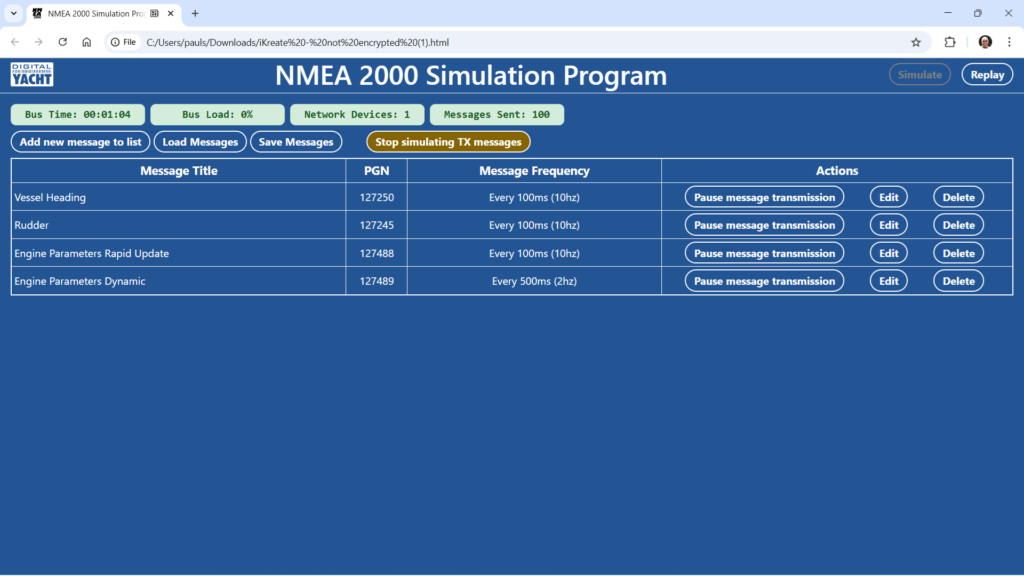
Pour créer un PGN simulé, cliquez sur le bouton ADD NEW MESSAGE TO LIST (Ajouter un nouveau message à la liste). Une fenêtre contextuelle s’ouvrira, avec un menu déroulant listant les PGN NMEA2000 disponibles à la simulation…

Sélectionnez le PGN que vous souhaitez simuler, puis cliquez sur MODIFIER LE CONTENU DU MESSAGE TX…

L’application remplit automatiquement les champs disponibles avec la valeur maximale « All 1s », correspondant à « Données non disponibles ». Sélectionnez les champs à remplir et saisissez une valeur décimale pour chacun d’eux. Pour plus de details, reportez-vous à l’annexe B de la norme NMEA2000, disponible auprès de l’organisation NMEA.
Une fois les champs renseignés et l’adresse SRC définie pour l’appareil source du PGN, cliquez sur SAVE NEW TX MESSAGE (Enregistrer le nouveau message TX). Le PGN créé sera ajouté à la liste des messages TX. Vous pouvez créer une liste aussi longue que vous le souhaitez, mais au-delà d’une dizaine de messages, des problèmes de performances (selon le navigateur, le système d’exploitation et le matériel).

Une fois tous les PGN simulés configurés, vous pouvez enregistrer la liste des messages et leurs valeurs de champ dans un fichier texte JSON. Pour cela, cliquez sur ENREGISTRER LES MESSAGES, choisissez l’emplacement d’enregistrement et donnez un nom au fichier.
Pour réutiliser ces PGN ultérieurement, lancez une nouvelle session et cliquez sur CHARGER LES MESSAGES…

Pour démarrer la transmission des PGN simulés, cliquez sur le bouton marron START SIMULATING TX MESSAGES (Démarrer la simulation des messages TX). La case MESSAGES SENT (Messages envoyés) affichera le nombre de PGN transmis. La transmission se poursuivra jusqu’à ce que vous cliquiez sur le bouton marron STOP SIMULATING TX MESSAGES (Arrêter la simulation des messages TX) ou que vous fermiez ou actualisiez l’application.
L’autre mode de fonctionnement clé est la lecture des fichiers journaux de données brutes générés par tous nos produits NMEA 2000, ainsi que par notre logiciel d’affichage des données NMEA 2000.
Des appareils comme l’iKonvert ou le NavLINK2 peuvent enregistrer des données NMEA2000, et ces fichiers journaux peuvent ensuite être lus via iKreate.Cliquez sur le bouton REPLAY (LECTURE) dans le coin supérieur droit, puis sur le bouton LOAD MESSAGES (CHARGER LES MESSAGES). Recherchez et sélectionnez le fichier journal enregistré. La case REPLAY STATE (ÉTAT DE LA LECTURE) indiquera qu’un fichier journal est chargé, tandis que les cases TOTAL MESSAGES (TOTAL DES MESSAGES) et TOTAL TIME (TEMPS TOTAL) afficheront respectivement le nombre de PGN et la durée prévue de lecture du fichier.

Cliquez sur le bouton marron START REPLAYING TX MESSAGES (Commencer la relecture des messages TX). L’état REPLAY STATE (État de la relecture) passera à Running (En cours d’exécution) et la case MESSAGES SENT (Messages envoyés) commencera à s’incrémenter. Tous les PGN enregistrés dans le fichier journal seront transmis aux mêmes fréquences et moments qu’à l’origine. De plus, les PGN seront envoyés avec les mêmes adresses SRC que celles utilisées par les appareils sur le réseau d’origine.
Vous pouvez arrêter la relecture à tout moment en cliquant sur le bouton marron STOP REPLAYING TX MESSAGES (Arrêter la relecture des messages TX).

Cela couvre toutes les fonctionnalités principales de notre logiciel de simulation de données NMEA 2000. Cliquez ici pour acheter le produit.
Pour en savoir plus, nous avons publié une vidéo explicative en anglais disponible sur YouTube, que vous pouvez visionner ci-dessous…


